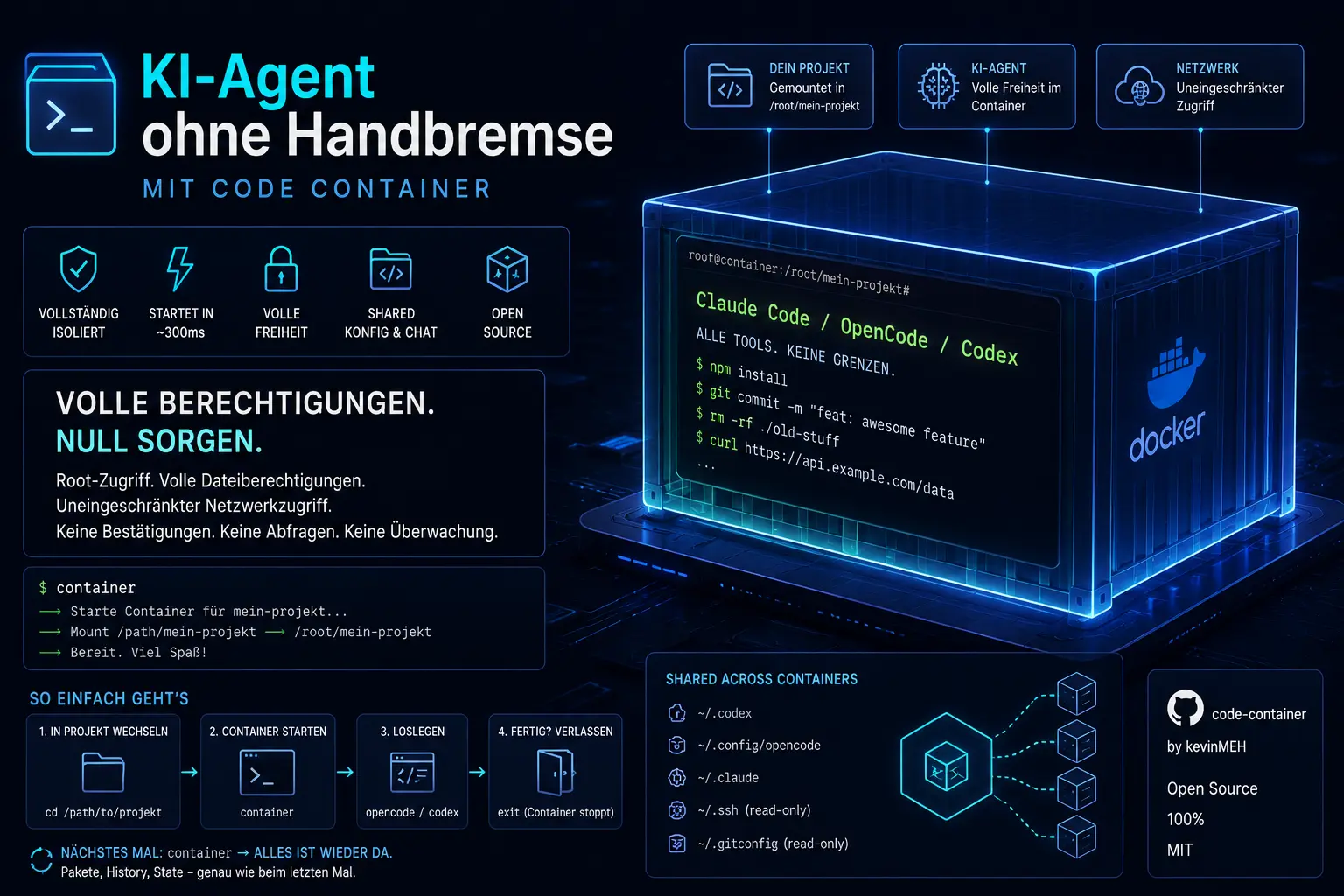
Projekt öffnen und dem KI-Agent Root-Zugriff geben, volle Dateiberechtigungen und uneingeschränkten Netzwerkzugriff. Keine Bestätigungen. Keine Berechtigungsabfragen. Keine Überwachung.
Ich weiß, das klingt verrückt. Aber mit Code Container ist es tatsächlich vollkommen sicher.
Anstatt herumzusitzen und jeden Prompt wie ein Aufpasser zu überwachen, nur für den Fall, dass sich ein abtrünniges rm -rf durchschmuggelt, nutze ich Code Container, um jedes Projekt in einen isolierten Container zu mounten, in dem ich meinen KI-Agent mit vollen Berechtigungen frei laufen lassen kann.
Code Container ist vollständig Open Source. Du kannst Container mit einem einzigen Befehl installieren: npm install -g code-container
*Hinweis: Code Container geht davon aus, dass dein KI-Agent in gutem Glauben agiert. Code Container kann nicht vor Prompt-Injections schützen.
Do you want to proceed? Do you want to proceed? Do you want to proceed?
Vor ein paar Monaten. Ich analysierte ein Repo. Ich wollte, dass Claude Code das Frontend analysiert, während ich das Backend analysiere. Parallele Arbeit, maximale Effizienz. Die Parallelität hielt etwa 5 Sekunden lang, bevor Claude-Code mich unterbrach: „Do you want to proceed?" Klar. „Do you want to proceed?" Klar. „Do you want to proceed?" Klar.
Ich wurde ständig von Claude-Code für Berechtigungen unterbrochen und kam überhaupt nicht zum Arbeiten. Aber ich wollte Claude-Code auch keine vollen Berechtigungen geben, falls es mein gesamtes System zerlegt.
Es ging entweder darum, Claude zu babysitten oder russisches Roulette mit meiner Festplatte zu spielen.
Hier kommt Code Container ins Spiel, ein ultra-leichtgewichtiger Container für jedes Projekt, der deinen KI-Agent frei laufen lässt mit einer Startzeit von 300ms, gemeinsam genutzten Konfigurationen und Konversationen sowie vollständiger Systemisolation.
Code Container bauen
Die Idee ist simpel. Ein Projektverzeichnis in einen Docker-Container mounten, alle Tools, die der KI-Agent braucht, vorinstallieren und ihn völlig uneingeschränkt laufen lassen. Wenn er etwas löscht, dann löscht er es innerhalb des Containers. Worst Case? Ich entferne den Container und starte einen neuen. Meine eigentliche Maschine bleibt unangetastet.
Nur ein einfaches Shell-Skript, das einen Docker-Container hochfährt, das Projektverzeichnis und meinen ~/.claude-Ordner mountet und dich mit einsatzbereitem Claude Code reinwirft.
Wie es funktioniert
Das gesamte Projekt besteht nur aus einem Shell-Skript und einem Dockerfile. Wenn du container aus einem beliebigen Projektverzeichnis ausführst, passiert Folgendes:
- Es erstellt oder setzt einen Container fort, der genau auf dieses Projekt zugeschnitten ist, benannt
container-{project-name}-{path-hash} - Es mountet dein Projektverzeichnis in den Container unter
/root/{project-name} - Es mountet deine KI-Agent-Konfigurationsdateien in den Container (
~/.codex,~/.config/opencodeusw.) - Es wirft dich in eine Bash-Shell mit einsatzbereitem OpenCode, Codex und Claude-Code.
Wenn du beendest, stoppt der Container automatisch. Das nächste Mal, wenn du container im selben Projekt ausführst, ist alles genau dort, wo du es verlassen hast: installierte Pakete, Shell-Historie, alles bleibt pro Container erhalten.
Der KI-Agent-State wie KI-Agent-Konfigurationen und Konversationshistorien werden über alle deine Container hinweg geteilt, sodass dein KI-Agent sofort dort weitermacht, wo er aufgehört hat unabhängig davon, in welchem Projekt du dich befindest.
SSH-Keys und Git-Config könnten read-only vom Host gemountet, sodass Commits und Pushes wie gewohnt funktionieren. Das mache ich nicht, weil ich commits dann doch lieber kontrolliert von ausserhalb des Containers machen möchte.
container ist außerdem extrem leichtgewichtig. Einen neuen Container hochzufahren dauert etwa eine Sekunde. Einen bestehenden fortzusetzen geht sofort.
Mein Workflow
Ich nutze OpenCode mit GLM 4.7 für die meisten Aufgaben und wenn ich etwas Kompliziertes erledigen muss wechsel ich zu Codex. Die Routine ist kinderleicht: in ein Projekt cd'en, container ausführen, opencode starten und dann parallel meine eigene Arbeit machen.
Innerhalb des Containers gebe ich dem KI-Agent volle Berechtigungen, um zu tun, was immer er will. Volle Berechtigungen. Keine Unterbrechungen.
Ich kann sogar mehrere Container für dasselbe Projekt hochfahren und so meine Produktivität enorm steigern, ohne mir Sorgen machen zu müssen, dass meinem System etwas passiert.
Ehrlich gesagt führe ich meinen KI-Agent nie mehr außerhalb eines Containers aus. Es ist so schnell und nahtlos, dass es keinen Grund dafür gibt. Ich hatte eigentlich vor, das für mich zu behalten; es war zu einem so natürlichen Teil meines Workflows geworden, dass ich vergessen hatte, dass das nicht jeder so macht. Dann fragte ein Freund, ob er es ausprobieren dürfe, und ich dachte: Warum nicht das Ganze einfach Open Source stellen? Also hier sind wir.
Erste Schritte mit container
Das Setup dauert je nach System etwa 5 Minuten:
# container-Befehl global installieren
npm install -g code-container
# Deine KI-Agent-Konfigurationen nach ~/.code-container kopieren
container init
# Image bauen (~5 min, einmalig)
container build
Dann, aus jedem beliebigen Projekt:
cd /path/to/your/project
container
Keine Config-Dateien. Kein Setup pro Projekt. Einfach container, und du bist drin.
Code Container ist vollständig Open Source: https://github.com/kevinMEH/code-container
Wenn man zusätzliche Entwicklungstools oder Pakete (GCC, Go, Rust) hinzufügen möchtest, kan man einfach das Dockerfile anpasst. Mounting-Points hinzufügen, Einfach Mounts in ~/.code-container/MOUNTS.txt eintragen.